

🎮 ¿Quieres jugar Free Fire en una pantalla más grande y utilizar el teclado y el ratón? En esta guía te explicamos cómo instalar Free Fire en PC usando BlueStacks, desde la descarga del emulador hasta la configuración de los controles para empezar a jugar.
También aprenderás qué requisitos necesita tu computadora, cómo ajustar el rendimiento si el juego funciona lento y qué hacer cuando Free Fire no aparece en la tienda o presenta errores al abrirlo.
🎬 Tutorial en video: instala Free Fire en tu computadora
Si prefieres seguir el procedimiento viendo cada paso en pantalla, puedes complementar esta guía con nuestro tutorial en video. Así podrás consultar las instrucciones mientras realizas la instalación en tu PC.
💻 ¿Qué es BlueStacks y por qué utilizarlo para jugar Free Fire?
BlueStacks es un emulador de Android que permite ejecutar aplicaciones y juegos móviles en una computadora con Windows. En lugar de instalar una versión tradicional de Free Fire para PC, puedes utilizar el emulador para acceder a la versión compatible del juego.
Una de sus ventajas es que permite jugar con teclado y ratón, configurar diferentes controles y ajustar algunos parámetros gráficos y de rendimiento. Esto puede resultar útil si prefieres los controles de una computadora en lugar de los controles táctiles de un teléfono.
Sin embargo, debes tener en cuenta que un emulador consume recursos del sistema. El rendimiento dependerá de tu procesador, la memoria RAM, los gráficos, la configuración utilizada y las versiones del emulador y del juego.
📋 Requisitos para instalar Free Fire en PC con BlueStacks
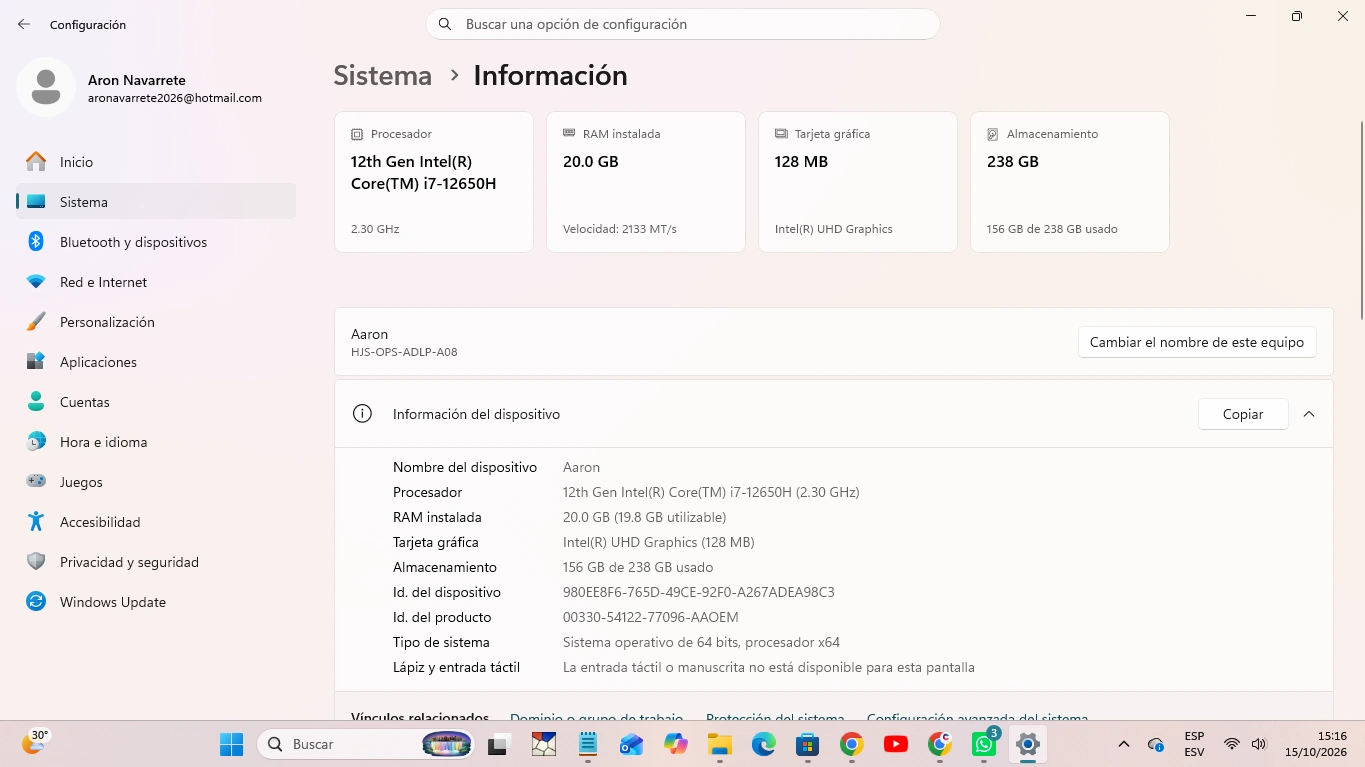
Antes de descargar el emulador, comprueba que tu computadora cumpla con los requisitos necesarios.
- Sistema operativo: BlueStacks 5 admite determinadas versiones de Windows 7 y posteriores. Para utilizar las versiones actuales con las funciones más recientes, comprueba la compatibilidad con Windows 10 o Windows 11.
- Procesador: un procesador Intel o AMD compatible.
- Memoria RAM: la documentación de BlueStacks 5 indica un mínimo de 4 GB de RAM para el emulador, aunque disponer de más memoria puede ayudar a mejorar la experiencia.
- Almacenamiento: al menos 5 GB de espacio libre según los requisitos publicados para BlueStacks 5. El juego y los datos adicionales pueden necesitar más espacio.
- Gráficos: controladores gráficos actualizados y compatibles con el emulador.
- Virtualización: conviene comprobar que la virtualización de hardware esté habilitada, especialmente si buscas un rendimiento adecuado.
- Internet: una conexión estable para descargar el emulador, instalar el juego y jugar en línea.
⚠️ Estos requisitos corresponden a la documentación de BlueStacks 5 y pueden variar según la versión utilizada. Cumplir los mínimos no garantiza que Free Fire funcione de forma fluida en todos los equipos.
Si tienes una PC de bajos recursos, puedes empezar con una configuración conservadora y comprobar el rendimiento. Si el juego presenta retrasos constantes, quizá necesites ajustar los parámetros o utilizar un equipo más potente.
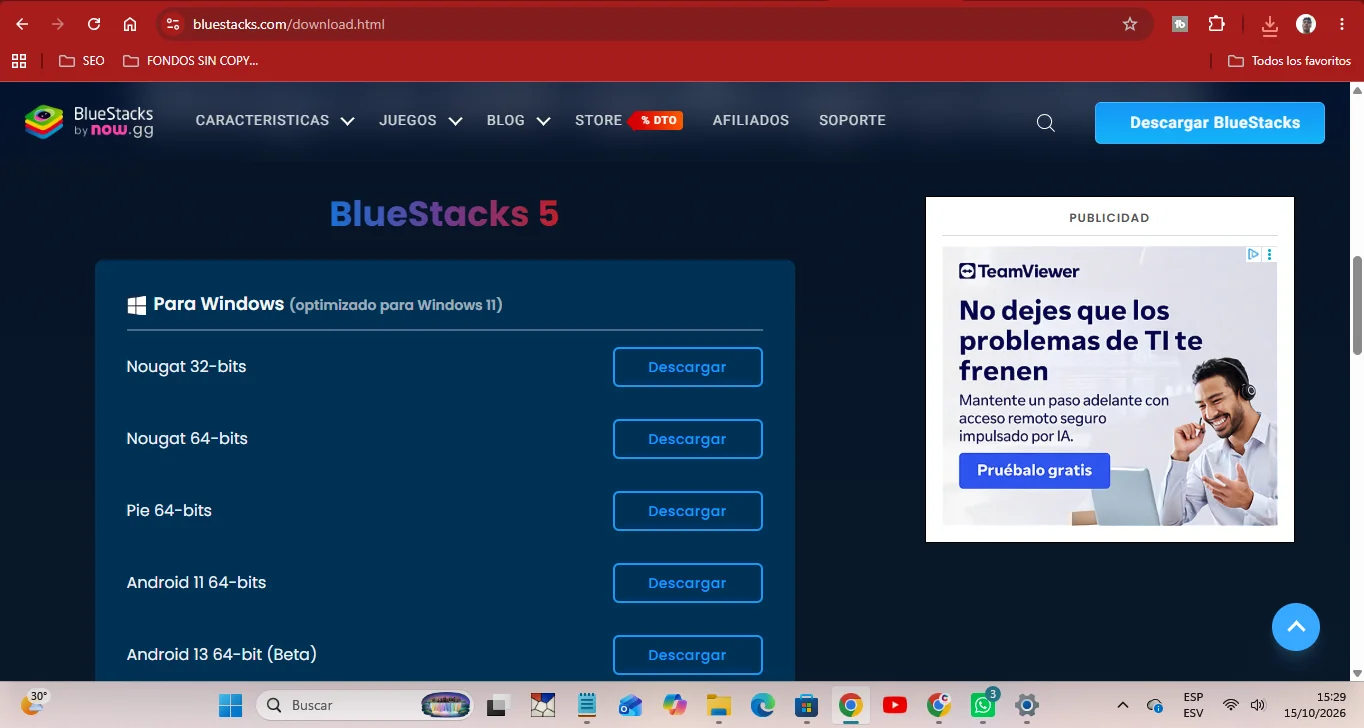
⬇️ Paso 1. Descargar BlueStacks desde su página oficial
El primer paso consiste en descargar el emulador desde la página oficial. Evita instaladores modificados o archivos procedentes de sitios desconocidos, ya que podrían contener software no deseado.
- Abre el navegador de tu computadora.
- Entra en la página oficial de BlueStacks.
- Busca la opción de descarga de BlueStacks 5 para Windows.
- Comprueba que la versión ofrecida sea compatible con tu sistema operativo.
- Descarga el instalador y espera a que termine.
💡 Si utilizas Windows 7 o Windows 8, es importante revisar qué versiones de BlueStacks siguen siendo compatibles. No todas las versiones actuales funcionan en sistemas operativos antiguos.
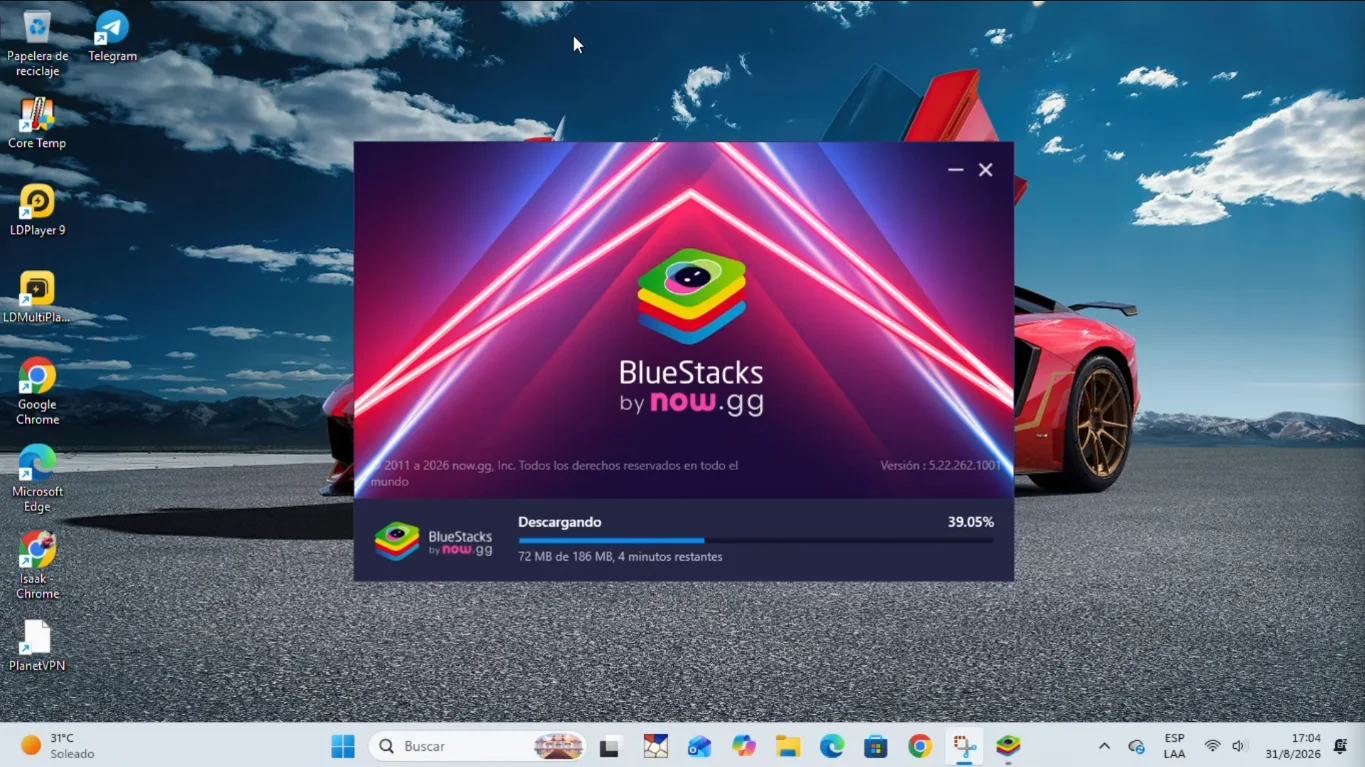
⚙️ Paso 2. Instalar BlueStacks en Windows
Una vez que tengas el instalador, puedes comenzar la instalación del emulador.
- Abre la carpeta donde descargaste el archivo de BlueStacks.
- Haz doble clic en el instalador.
- Si Windows muestra una solicitud de permisos, verifica que el archivo proceda de la página oficial antes de autorizarlo.
- Sigue las instrucciones que aparecen en pantalla.
- Espera a que se descarguen e instalen los componentes necesarios.
- Cuando termine el proceso, abre BlueStacks.
La instalación puede tardar varios minutos dependiendo de la velocidad de Internet y de las características de tu computadora.
Si aparece un mensaje relacionado con la virtualización, consulta la configuración de tu equipo y las instrucciones oficiales de BlueStacks antes de realizar cambios en la BIOS o UEFI.
🎮 Paso 3. Descargar Free Fire desde la tienda del emulador
Cuando BlueStacks esté instalado, el siguiente paso será buscar Free Fire e instalarlo. Siempre que esté disponible para tu dispositivo virtual y región, la opción preferible es utilizar Google Play Store dentro del emulador.
- Abre BlueStacks y espera a que termine de cargar.
- Localiza Google Play Store en la pantalla principal.
- Abre la tienda e inicia sesión con tu cuenta de Google si te lo solicita.
- Escribe Garena Free Fire en el buscador.
- Comprueba que estás seleccionando el juego oficial.
- Pulsa el botón para instalarlo y espera a que finalice la descarga.
- Cuando termine, abre el juego desde la tienda o desde el icono que aparecerá en la pantalla principal de BlueStacks.
📌 Si quieres jugar a Free Fire normal, no lo confundas con Free Fire MAX. Son aplicaciones distintas y pueden tener diferencias de compatibilidad, requisitos y gráficos.
Si el juego no aparece en Google Play Store, no significa necesariamente que tu computadora sea incompatible. La disponibilidad puede depender de la región, el perfil del dispositivo virtual, la versión de Android utilizada o los requisitos vigentes del juego.
En ese caso, revisa la compatibilidad y las instrucciones de soporte de BlueStacks. No descargues archivos APK modificados ni versiones de procedencia desconocida.
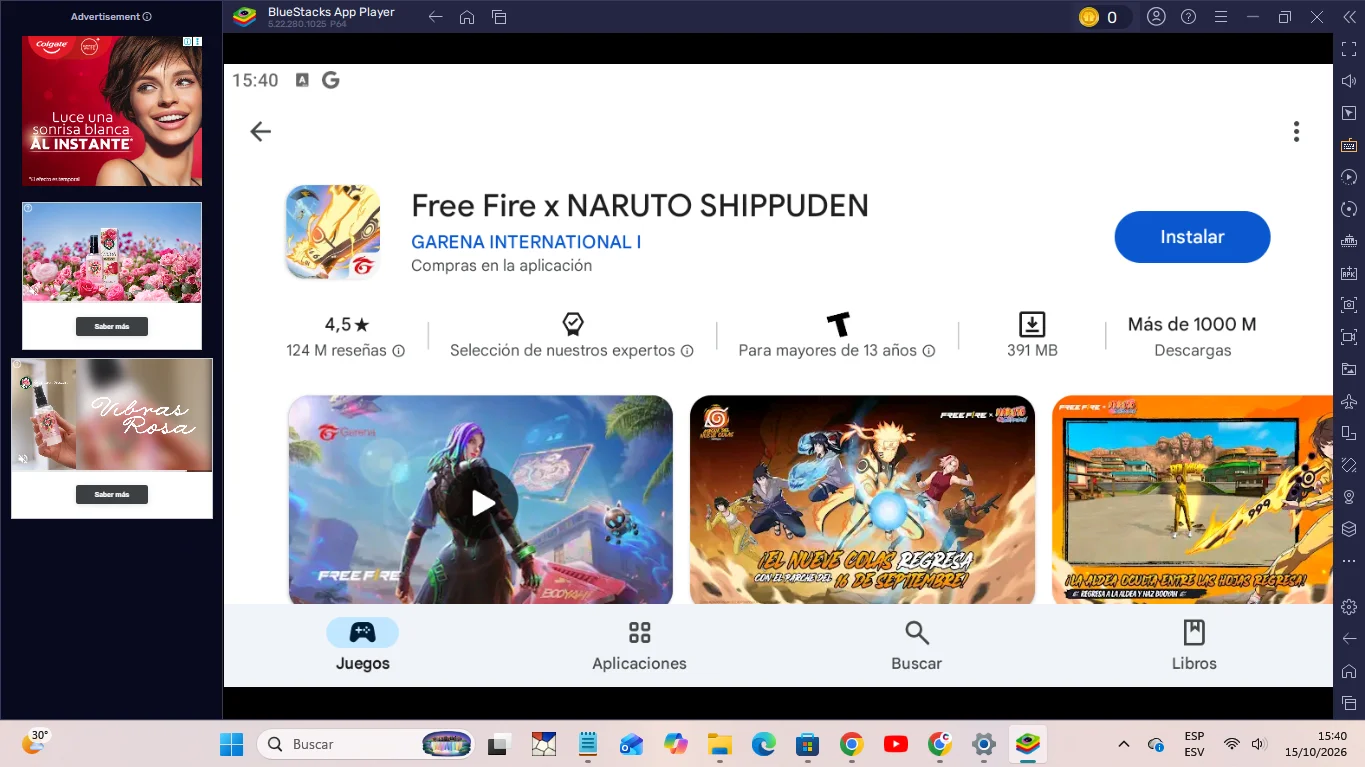
🔐 Paso 4. Iniciar sesión en Free Fire
Después de instalar el juego, ábrelo y espera a que cargue. Dependiendo de la versión, podría ser necesario descargar archivos adicionales antes de llegar a la pantalla de inicio de sesión.
- Inicia Free Fire desde BlueStacks.
- Espera a que termine de cargar los recursos necesarios.
- Selecciona uno de los métodos de acceso que el juego muestre en tu región.
- Si ya tienes una cuenta, utiliza el método con el que está vinculada.
- Comprueba que puedes entrar correctamente antes de comenzar a modificar la configuración.
⚠️ No compartas tu contraseña ni tus códigos de verificación con terceros. Utiliza únicamente los métodos de acceso que ofrece el juego y conserva los datos de recuperación de tu cuenta.
Si tu cuenta está vinculada a un servicio concreto, comprueba que ese método de inicio de sesión esté disponible y funcione en la versión del juego que has instalado.
⌨️ Paso 5. Configurar el teclado y el ratón para jugar
Una de las principales ventajas de jugar Free Fire en PC es que puedes utilizar el teclado para moverte y el ratón para apuntar. BlueStacks incluye controles que permiten asignar teclas a las acciones del juego.
Para comprobarlos, sigue estos pasos:
- Abre Free Fire dentro de BlueStacks.
- Busca el icono de controles del juego en la barra lateral del emulador.
- Abre el menú y comprueba que los controles estén activados.
- Activa la visualización de los controles en pantalla si necesitas aprender qué tecla corresponde a cada acción.
- Entra en el editor de controles para consultar o modificar las asignaciones disponibles.
- Guarda los cambios si has modificado alguna tecla.
En las configuraciones habituales, las teclas W, A, S y D permiten desplazarse, mientras que el ratón sirve para controlar la cámara y apuntar. Otras teclas pueden utilizarse para disparar, recargar, saltar, agacharse o cambiar de arma, según el esquema de controles activo.
💡 No todas las asignaciones tienen que ser idénticas en cada versión. Comprueba el esquema que aparece en tu instalación antes de memorizar las teclas.
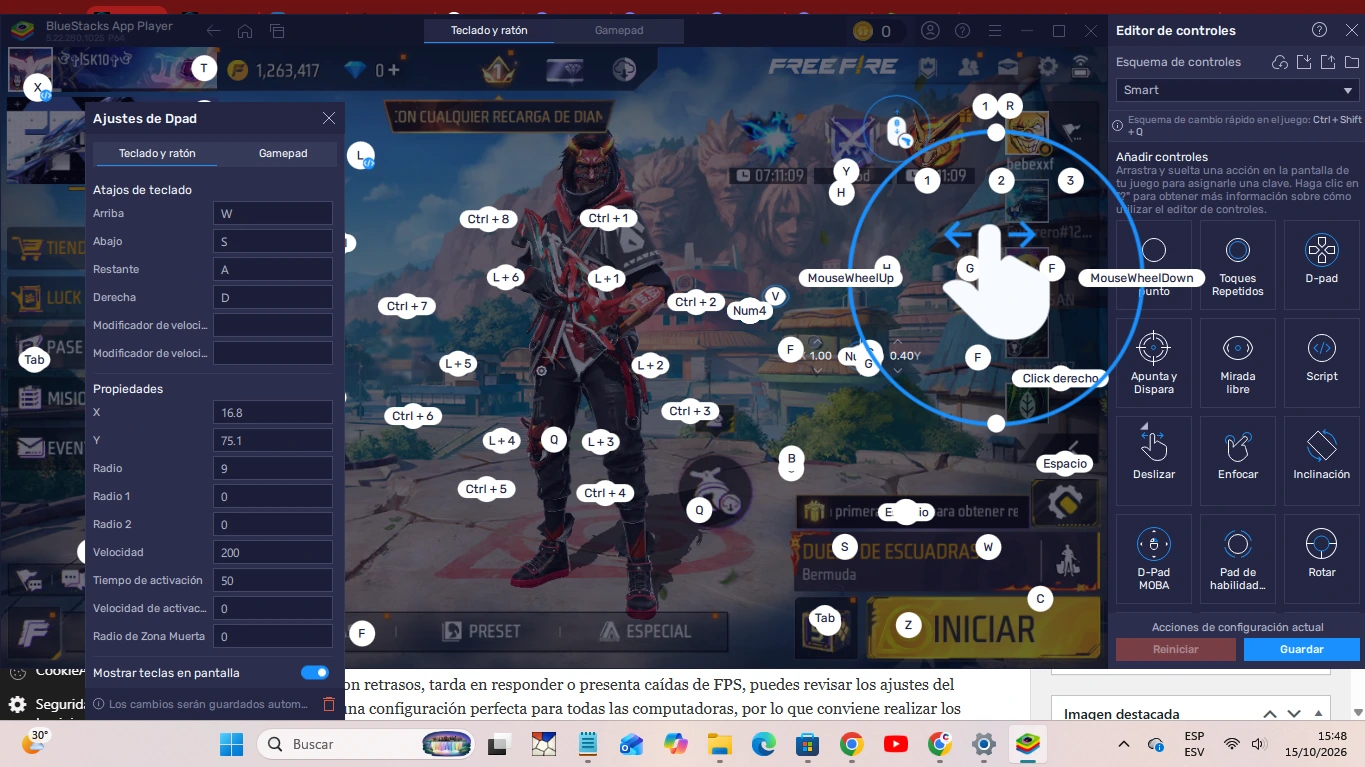
🚀 Cómo configurar BlueStacks para mejorar el rendimiento de Free Fire
Si el juego funciona con retrasos, tarda en responder o presenta caídas de FPS, puedes revisar los ajustes del emulador. No existe una configuración perfecta para todas las computadoras, por lo que conviene realizar los cambios poco a poco.
⚙️ Ajustar el uso del procesador y la memoria RAM
Abre la configuración de BlueStacks y busca la sección de rendimiento. Allí podrás consultar las opciones de asignación de CPU y memoria disponibles en tu versión.
La documentación oficial de BlueStacks recomienda, para su configuración de Free Fire en BlueStacks 5, utilizar cuatro núcleos de CPU, al menos 3 GB de memoria asignada y el modo de alto rendimiento. Sin embargo, esos valores no son adecuados para todos los equipos, especialmente para aquellos con pocos recursos.
Si tu computadora tiene poca memoria RAM o un procesador modesto, evita asignar recursos sin tener en cuenta las necesidades de Windows y de los demás programas que estén abiertos. Comprueba las opciones disponibles y realiza pruebas para encontrar un equilibrio estable.
🖥️ Reducir la resolución y los gráficos
Si tu equipo tiene dificultades para mantener un rendimiento estable, prueba a reducir la resolución de BlueStacks y utiliza opciones gráficas más ligeras cuando estén disponibles.
- Cierra aplicaciones que no estés utilizando.
- Evita ejecutar varios emuladores al mismo tiempo.
- Prueba una resolución más baja si la imagen se mantiene demasiado exigente para tu equipo.
- Comprueba los ajustes gráficos de Free Fire y elige los que mejor se adapten al rendimiento de tu PC.
- Actualiza los controladores gráficos mediante las fuentes oficiales del fabricante.
Ten presente que reducir la resolución puede hacer que la imagen se vea menos nítida. El objetivo es encontrar un equilibrio entre calidad visual y estabilidad.
💡 Activar la virtualización cuando sea necesario
La virtualización de hardware puede ayudar al emulador a funcionar correctamente. Para comprobar si está habilitada, abre el Administrador de tareas de Windows, entra en la sección de rendimiento y selecciona CPU. En los equipos compatibles, Windows suele mostrar el estado de la virtualización.
Si aparece deshabilitada, consulta las instrucciones del fabricante de tu computadora o placa base. El procedimiento para activarla depende del equipo, por lo que no es recomendable cambiar opciones de la BIOS o UEFI sin saber para qué sirven.
La virtualización no sustituye la necesidad de contar con suficiente memoria RAM, un procesador compatible y espacio libre en el disco.
🆚 ¿Es mejor jugar Free Fire en PC o en un teléfono?
La elección depende de tus preferencias y del dispositivo que tengas. Jugar en una computadora ofrece algunas ventajas, pero también tiene limitaciones.
- PC con BlueStacks: permite utilizar una pantalla más grande y controles de teclado y ratón, pero necesita recursos del sistema y puede requerir ajustes adicionales.
- Teléfono Android: permite jugar de forma portátil y utiliza los controles táctiles del juego, aunque la experiencia depende de la pantalla, la batería y el hardware del dispositivo.
- PC de bajos recursos: puede ejecutar el emulador si cumple los requisitos, pero el rendimiento podría ser limitado. No hay garantía de que todos los equipos puedan jugar con fluidez.
Si tu computadora ya cumple los requisitos y prefieres jugar con teclado y ratón, BlueStacks puede ser una opción que vale la pena probar. Si el equipo se queda corto de recursos, jugar directamente en un teléfono compatible puede resultar más sencillo.
🔧 Problemas frecuentes al instalar Free Fire en BlueStacks
❌ BlueStacks no se instala
Comprueba que el instalador proceda de la página oficial, que tengas espacio libre suficiente y que tu sistema operativo sea compatible con la versión descargada. Si aparece un mensaje de error, anota el código y consulta el soporte oficial de BlueStacks.
También puedes reiniciar Windows y volver a ejecutar el instalador si no hay una instalación pendiente. No desactives las protecciones de seguridad del sistema para forzar una instalación desconocida.
❌ Free Fire no aparece en Google Play Store
Comprueba que estés buscando el nombre correcto del juego y revisa si la aplicación es compatible con la instancia de Android y la región configuradas en BlueStacks. Si el problema continúa, consulta las indicaciones de soporte del emulador y la disponibilidad oficial del juego.
🐌 Free Fire funciona lento o se queda congelado
El rendimiento puede verse afectado por la memoria disponible, la carga del procesador, los gráficos o los controladores. Cierra los programas innecesarios, reinicia BlueStacks y prueba ajustes gráficos más bajos.
Si utilizas un equipo con poca RAM, evita asignar al emulador toda la memoria del sistema. Windows también necesita recursos para funcionar.
⌨️ El teclado o el ratón no responden correctamente
Abre el menú de controles del juego y comprueba que estén activados. Revisa el esquema seleccionado y, si es necesario, entra en el editor de controles para actualizar o corregir las asignaciones.
BlueStacks publica instrucciones específicas para actualizar los controles de Free Fire cuando dejan de responder o aparecen desalineados después de una actualización.
⚠️ Aparece un error relacionado con la virtualización
Comprueba el estado de la virtualización en el Administrador de tareas y consulta la guía oficial correspondiente a tu versión de BlueStacks. Ten en cuenta que la configuración puede variar según el procesador, Windows y las funciones de seguridad habilitadas.
No cambies varias opciones de la BIOS o de Windows al mismo tiempo. Haz los ajustes necesarios siguiendo instrucciones específicas para tu equipo.
🔄 Free Fire se cierra o no termina de cargar
Reinicia el emulador, comprueba tu conexión a Internet y verifica si hay actualizaciones disponibles para BlueStacks y Free Fire. Si el problema comenzó después de una actualización, revisa las notas y las recomendaciones de soporte antes de modificar otras configuraciones.
Si necesitas reinstalar el juego, asegúrate primero de conocer el método de acceso a tu cuenta y de que el progreso esté vinculado correctamente. No borres los datos de la aplicación sin comprender las consecuencias.
🛡️ Consejos para jugar de forma segura
- Descarga BlueStacks desde su página oficial.
- Instala Free Fire desde una fuente oficial y utiliza una versión compatible.
- No utilices APK modificados, trucos ni herramientas que alteren el funcionamiento del juego.
- Mantén Windows, el emulador y los controladores actualizados.
- Protege tu cuenta y no compartas contraseñas ni códigos de acceso.
- Consulta las reglas oficiales de Garena si tienes dudas sobre programas externos permitidos.
Garena prohíbe los programas no autorizados que modifican el cliente del juego o proporcionan ventajas ilegítimas. Si vas a jugar mediante un emulador, evita herramientas de terceros que alteren el juego y revisa las políticas oficiales vigentes.
❓ Preguntas frecuentes sobre Free Fire en PC
¿Se puede instalar Free Fire gratis en PC con BlueStacks?
Sí. Puedes descargar BlueStacks desde su página oficial y buscar Free Fire en Google Play Store dentro del emulador. Free Fire es un juego gratuito, aunque puede ofrecer compras opcionales dentro de la aplicación.
¿Puedo jugar Free Fire en una PC de bajos recursos?
Es posible si el equipo cumple los requisitos compatibles, pero el rendimiento depende del procesador, la memoria RAM, los gráficos y la configuración. Reducir la resolución y cerrar aplicaciones innecesarias puede ayudar, aunque no garantiza que el juego funcione sin retrasos.
¿Necesito activar la virtualización para jugar Free Fire?
La virtualización de hardware es recomendable para obtener un funcionamiento adecuado de BlueStacks. Si está deshabilitada, consulta las instrucciones oficiales para tu computadora antes de modificar la BIOS o UEFI.
¿Puedo utilizar mi cuenta de Free Fire del celular en la PC?
Si la cuenta está vinculada a un método de acceso compatible, puedes intentar iniciar sesión en el emulador con las mismas credenciales. La disponibilidad depende del método de vinculación y de las opciones de acceso que ofrezca el juego en tu región. No crees otra cuenta si lo que quieres es recuperar tu progreso existente.
¿Qué hago si Free Fire no aparece en BlueStacks?
Comprueba la compatibilidad de la instancia de Android, la región y la versión del emulador. Consulta la documentación oficial y evita instalar archivos modificados de sitios desconocidos.
¿Es seguro jugar Free Fire utilizando BlueStacks?
Descargar el emulador desde su fuente oficial y utilizar una versión legítima del juego reduce los riesgos asociados con archivos modificados. No obstante, debes respetar las políticas de Garena y evitar programas externos no autorizados que puedan poner en peligro tu cuenta.
🔗 Enlaces útiles y guías relacionadas
Si quieres profundizar en la instalación y configuración, consulta estas páginas oficiales:
- Descargar BlueStacks desde su página oficial.
- Consultar los requisitos del sistema de BlueStacks 5.
- Guía oficial de Free Fire en PC con BlueStacks 5.
- Consultar las recomendaciones de configuración para Free Fire.
- Aprender a configurar el teclado en Free Fire.
- Consultar el centro de soporte oficial de Garena Free Fire.
También puedes complementar esta guía con otros tutoriales de tu blog:
- [ENLACE INTERNO: guía para configurar BlueStacks en una PC de bajos recursos]
- [ENLACE INTERNO: cómo activar la virtualización en Windows]
- [ENLACE INTERNO: mejores emuladores de Android para PC]
- [ENLACE INTERNO: cómo solucionar el lag en juegos de Android para PC]
✅ Conclusión
Instalar Free Fire en PC usando BlueStacks es una alternativa para quienes quieren disfrutar del juego móvil con una pantalla más grande y controles de teclado y ratón. El proceso consiste en descargar el emulador desde su página oficial, instalarlo, buscar el juego en Google Play Store e iniciar sesión con una cuenta compatible.
Antes de empezar a jugar, revisa los requisitos de tu computadora y ajusta los controles y los gráficos según tus necesidades. Si aparece algún error, identifica primero la causa y consulta las instrucciones oficiales antes de probar soluciones que puedan afectar al sistema o a tu cuenta.
🎮 Ahora ya tienes los pasos necesarios para comenzar la instalación. Recuerda que la compatibilidad y el rendimiento pueden variar según el equipo y las versiones del software.
